Pengguna Windows pasti sering mendengar adanya komputer atau laptop yang
terkena Blue Screen of Death atau BSOD lebih terkenalnya. Seluruh
pengguna Windows mungkin tidak ingin BSOD terjadi pada komputernya. BOSD
terjadi karena adanya software atau hardware yang crash atau terjadi
kesalahan fatal sehingga membuat sistem harus restart. BSOD tidak
seperti komputer hang yang masih bisa diatasi sehingga tidak perlu
restart komputer. Kali ini WinPoin akan membahas bagaimana cara
mengatasi Blue Screen dan Apa penyebab Blue Screen.
Apa Penyebab Blue Screen of Death Pada Windows??
Penyebab Blue Screen of Deat (BSOD) biasanya disebabkan adanya
masalah dengan hardware atau software driver pada komputer kamu.
Software biasa tidak akan menyebabkan komputer kamu mengalami masalah
seperti ini. Penyebab Blue Screen disebabkan oleh masalah hardware atau
software dengan tingkat rendah yang berjalan di kernel Windows. Blue
Screen terjadi ketika Windows bertemu dengan Error STOP sehingga terjadi
kegagalan kritis yang menyebabkan Windows crash dan berhenti bekerja.
Satu-satunya yang dapat dilakukan Windows disaat seperti ini hanyalah
restart.
Penyebab Blue Screen of Deat (BSOD) muncul karena adanya kerusakan antara bagian hardware dan software laptop , memang sering muncul kasus Penyebab Blue Screen of Deat (BSOD) muncul dari sisi software baik karena windows terserang virus atau kegagalan driver (salah instal driver) sehingga membuat system windows mengalami corupt ( kerusakan ). biasanya untuk mengetahui penyebab blue screen itu sangat mudah di lihat, nah caranya ketika blue Screen of Deat (BSOD) kan akan muncul kode-kode nah kode tersebut kita catat dan brosing di google misalnya muncul dengan kode 0x000000F4 dan kita search dengan keyword "penyebab bluescreen code 0x000000F4" maka akan muncul keterangan penyebab kode tersebut muncul dan ternyata code tersebut mengindikasikan bahwa kegagalan dalam lintas aplikasi ini berarti windows kita bermasalah.
namun bagaimana jika kita tidak sempat menulis kode BSOD tersebut, tentu kita akan memeriksa dari sisi hardware misalnya, Hardisk , Memory Ram, dan dari sisi software Driver , windows dll.
nah saya ada tips ne bagaimana cara memeriksa apakah BSOD muncul dari sisi hardware atau sofware yang perlu kita periksa bermula dari kondisi Hardisk dengan bantuan aplikasi "HDD SENTINEL"
cara nya
- buka Hdd sentinel dan liat status hardisk sobat apakah sudah ada penurunan kesehatan atau masih perfect contoh gambar 1 kondisi hardisk perfect dan berarti BSOD tidak muncul dari hardisk
- gambar ke 2 memperlihatkan hardisk sudah bermasalah dan bisa di pastikan BSOD muncul karena hardisk.
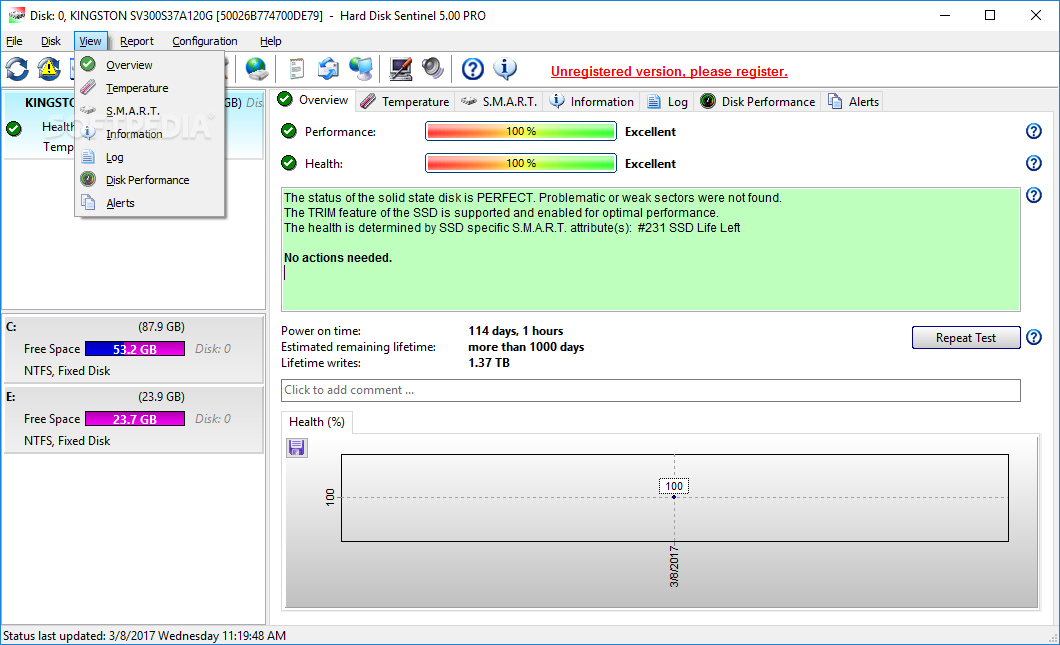
HDD Perfect normal

HDD Bermasalaah
namun jika ternyata Hardisk dalam kondisi perfect tidak ada penurunan performa atau kesehatan maka sobat selanjutny silahkan cek Memory ram sobat dengan cara
- sobat lepas memory ram dari laptop dan lihat pin-pin memory Ram tersebut apakah ada korosi atau tidak dan jika ada korosi di bagian kaki memory ram tersebut maka sobat ambil penghapus pensil(setip) dan sobat gosok-gosok pin-pin Ram tersebut sampai bersih.

- lalu pasang kembali dan nyalakan laptop sobat dan jalankan program memory diagnotis tool dengan cara "Klik Start dan ketik “Memory Diagnostic” dan tekan enter" lalu Ketika jendela Windows Memory Diagnostic muncul, klik “Restart now and check for problems”. Lalu, komputer akan melakukan Restart. Tunggu beberapa saat. Memory Diagnostic akan berjalan dan mungkin memerlukan waktu beberapa saat.

proses cek memory ram
dan jika proses cek Ram selesai maka akan muncul status apakah setiap Blok memory ram ada cacat atau tidak, nah jika ada cacat berarti Fix masalah muncul dari Memory Ram dan jika tidak ada masalah berarti masalah BSOD muncul dari sisi Driver kernel windows maka sobat silahkan melakukan instal ulang windows sobat
oiya tips kalau mau pasang driver laptop sobat jangan gunakan Driver pack karena bisa jadi driver tidak cocok alangka baiknya sobat download driver laptop sobat yang benar-benar compitable dengan laptop sobat dan download driver dari situs resmi merek laptop sobat.
mimin pernah mengalami BSOD bahkan sering x muncul BSOD dan mimin awalnya tes Hardisk ny apakah normal atau tidak lalu mimin ganti aja Memory Ram ny se x an upgrade Ram dan mimin Instal Ulang windows ny dan sampai sekarang BSOD tidak muncul lagi
demikian tutorial cara mengatasi BSOD di laptop semoga bisa membantu sobat-sobat sekalian jika ada pertanyaan silahkan sobat tulis di kolom komentar dan nanti akan saya balas dengan cepat komentar sobat. terimakasih sebelumnya
Selamat Malam.............

0 comments:
Post a Comment