Selamat Malam
di malam yang cerah ini saya akan membagikan tips cara instal ulang windows sobat baik di PC ataupun laptop melalui Flashdisk, karena seperti kita tau bahwasanya ada beberapa laptop model baru tidak memiliki tempat pemutar DVD jadi sobat tidak bisa instal ulang laptop sobat nah opsi terakhir sobat adalah instal ulang via Flashdisk
berikut Bahan-bahanya
1. sediakan iso windows 10 baik yang 64 bit ataupun 32 bit sesuaikan dengan spesifikasi laptop sobat.
2. sediakan software yang bernama Rufus.
3. Sediakan Flashdisk dengan kapasitas 8GB yang ori ya jangan yg KW
oke lanjut ke langkah langkahnya
Pembuatan Bootable USB Flashdisk Windows 10
Pertama tancapkan saja USB flashdisk di PC / Laptop kamu. Setelah itu buka Rufus.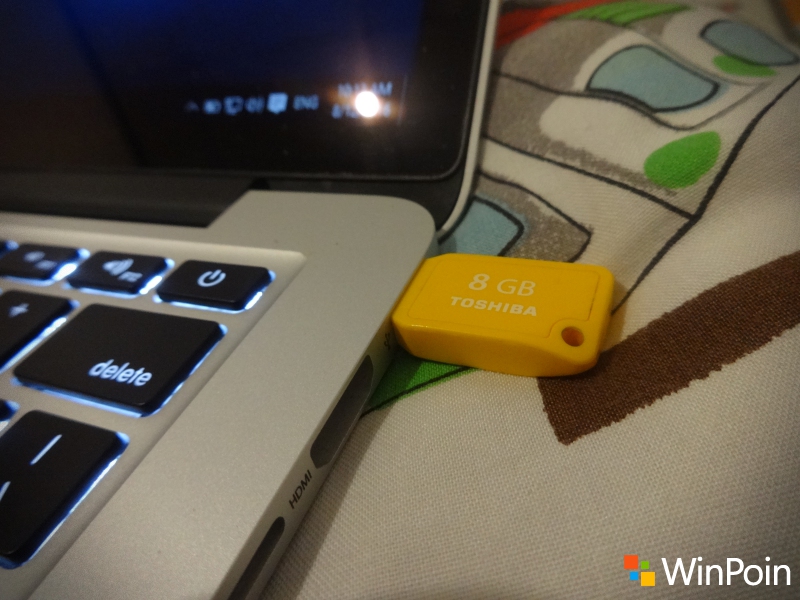
Dengan konfigurasi seperti dibawah ini, kamu tinggal masukkan saja file ISO Windows 10 yang kamu miliki, dan Start.
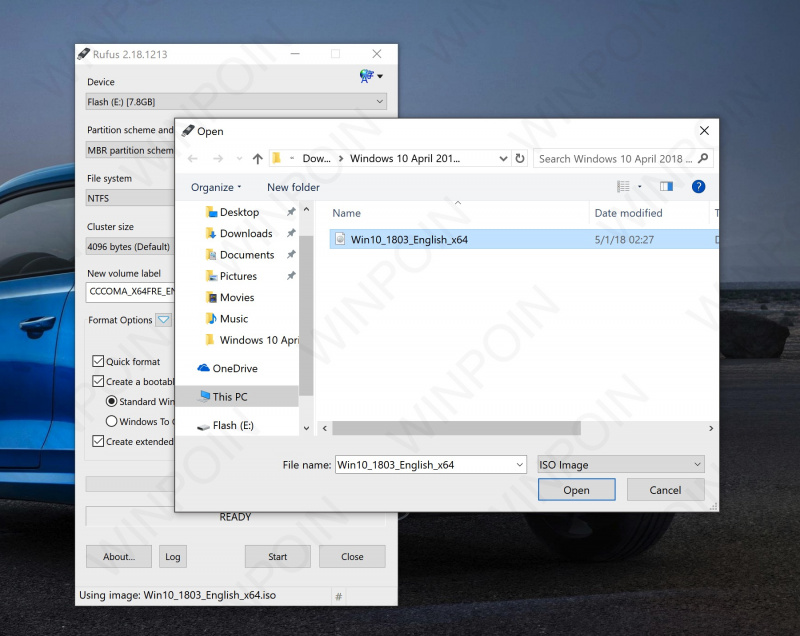
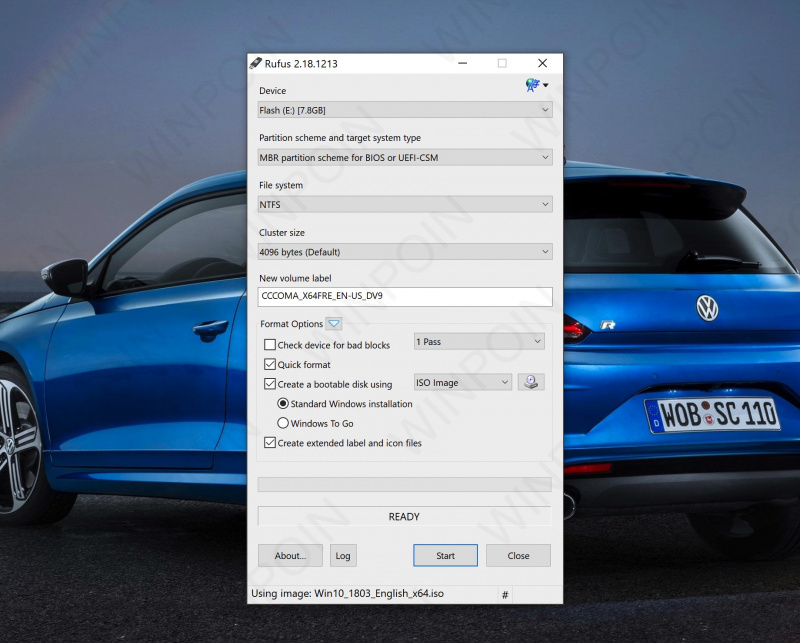
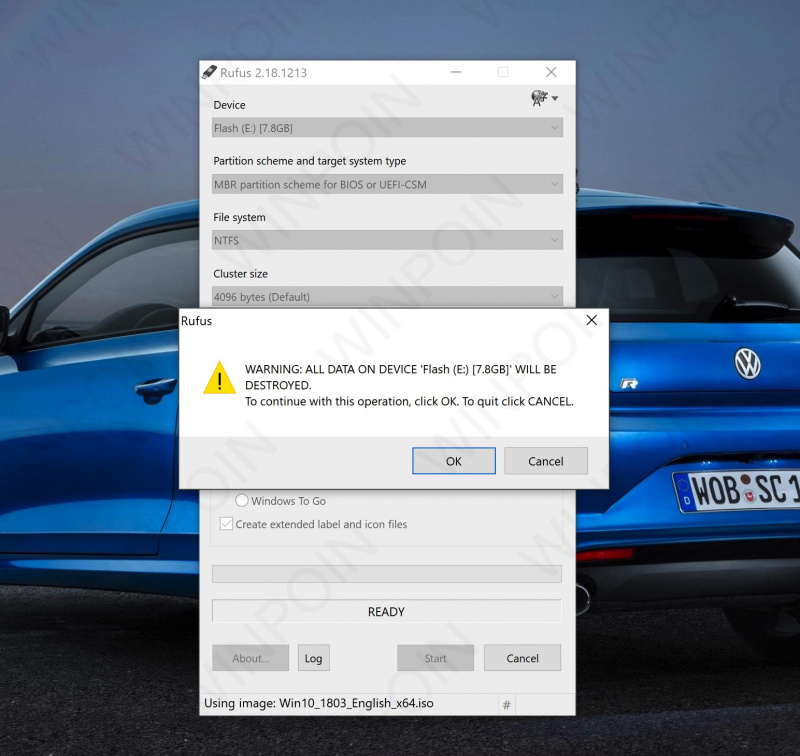
Kini kamu tinggal menunggu proses pembuatan bootable USB flashdisk Windows 10 tersebut selesai.(jika format Hardisk sobat adalah GPT maka sobat klik di bagian "MBR partition scheme dan pilih GPT Scheme For UEFI
Seperti gambar di Bawah ini

Setingan Format Hardisk GPT
namun jika setingan laptop sobat MBR maka seting seperti tampilan gambar di bawah ini lalu klik start tunggu sampai proses selesai
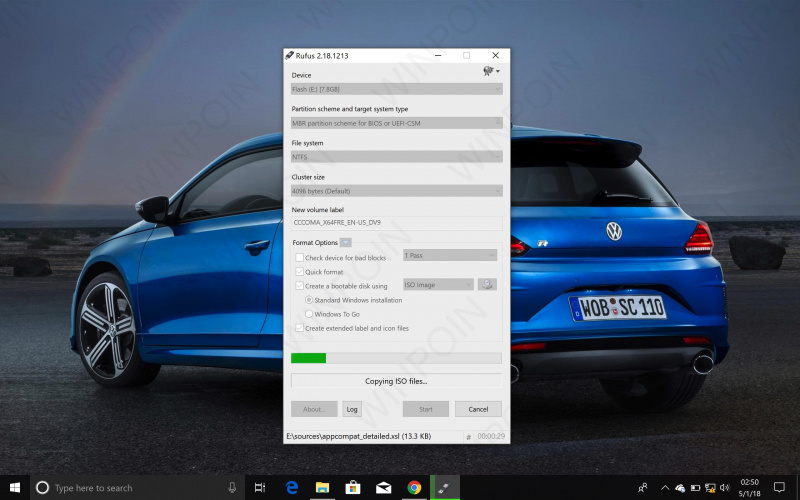
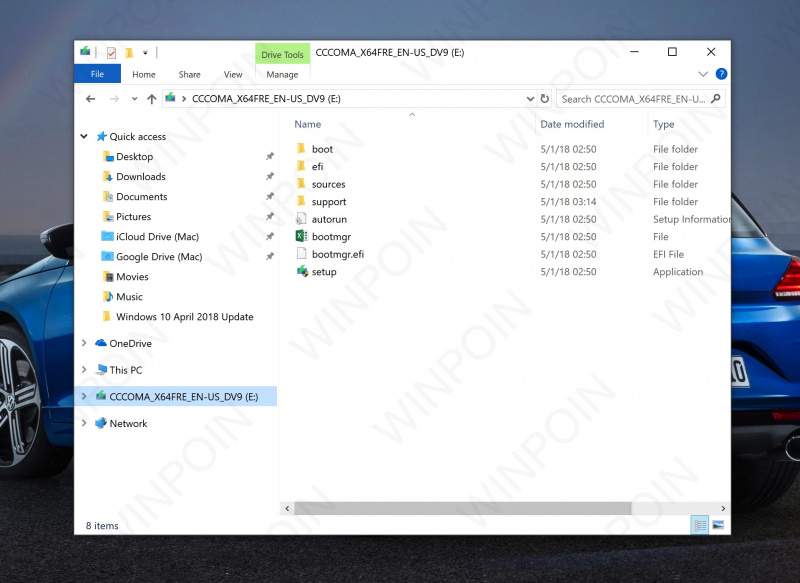
Begitu selesai maka USB flashdisk tersebut siap kamu gunakan untuk menginstall Windows 10.
- Press DEL to enter BIOS setup yang artinya Anda harus menekan tombol DELETE agar dapat masuk ke pengaturan BIOS.
- Press F2 for System Utilities yang berarti tekan F2.
- Untuk masuk ke BIOS, setiap merk Laptop berbeda-beda.
 Selanjutnya jadikan flashdisk tersebut pada urutan pertama dengan
memilih Boot Priority Order atau Boot Device Priority. Jika sudah
selesai, Anda dapat memilih menu keluar atau Exit Saving Changes. Dengan
begitu BIOS akan membaca flashdisk Anda secara otomatis.
Selanjutnya jadikan flashdisk tersebut pada urutan pertama dengan
memilih Boot Priority Order atau Boot Device Priority. Jika sudah
selesai, Anda dapat memilih menu keluar atau Exit Saving Changes. Dengan
begitu BIOS akan membaca flashdisk Anda secara otomatis.


Langkah-Langkah Install Windows 10
Setelah berhasil setting BIOS supaya booting pertama kali dari Flashdisk Sobat, berikut langkah-langkah untuk menginstall windows 10:
1. Silakan tekan sembarang tombol untuk
memulai instalasi windows 10. Misalkan kalian dihadapkan kembali dengan
tampilan seperti ini di tengah-tengah proses instalasi, jangan tekan
tombol apapun, karena kalian akan dibawa kembali ke proses awal
instalasi bila melakukannya.
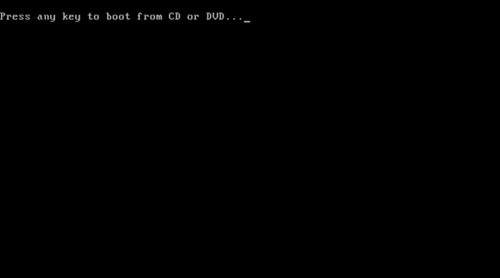
2. Pilih Indonesian (Indonesia) pada pengaturan Time and currency format, untuk yang lainnya seperti Language to install dan Keyboard or input method biarkan saja default.
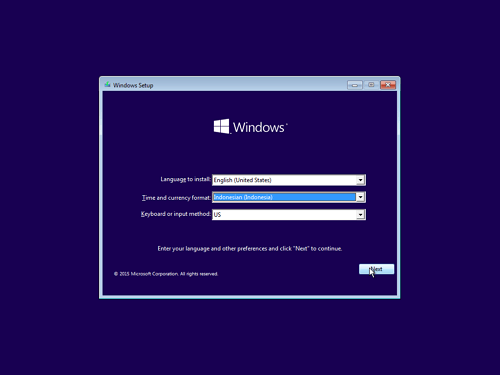
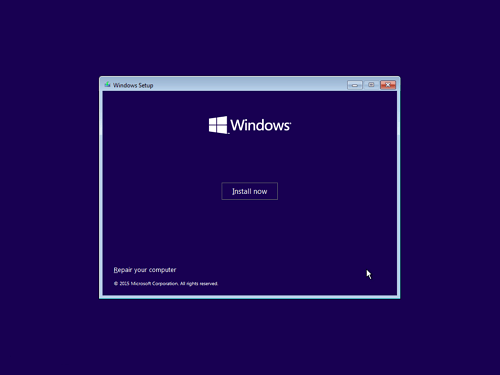
3. Selanjutnya pilih tombol Install now.
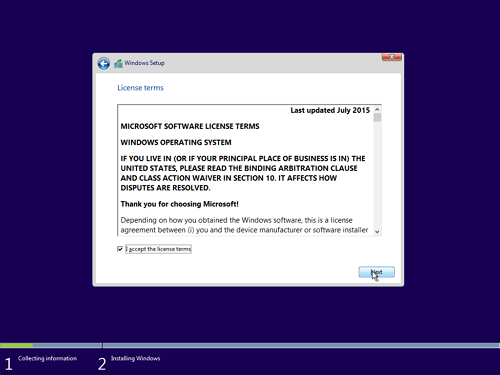
4. Kemudian centang I accept the license terms, kemudian pilih tombol Next untuk melanjutkan.
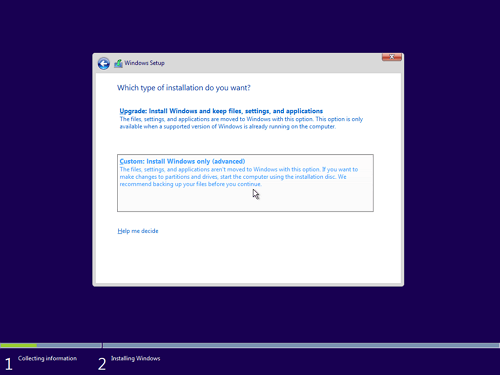
5. Pada langkah berikut ini, pilih Custom: Install Windows only (advanced).
6. Misalkan kalian ingin melakukan
install ulang maupun upgrade atau downgrade dari sistem operasi windows
lama kalian ke windows 10, cukup delete Drive 0 Partition 2 (partisi C:) serta Drive 0 Partition 1 : System Reserved, nanti secara otomatis, kedua partisi yang kalian hapus tersebut menjadi Unallocated Space (belum dipartisi).
Selanjutnya silakan buat partisi baru lagi dan menjadikan Drive 0 Partition 2 sebagai lokasi instalasinya, lalu pilih tombol Next
untuk melanjutkan. Dengan begitu, data-data di partisi lain tetap aman
dan tidak terhapus. Lebih jelasnya, simak pada gambar gif berikut ini :
Bagi kalian yang ingin install ulang
maupun upgrade atau downgrade dari sistem operasi windows lama kalian ke
windows 10, maka silakan lewati langkah nomor 7-11. Dan bagi kalian
yang HDDnya masih kosong, mulus atau yang belum pernah diinstall dengan
sistem operasi windows sebelumnya, silakan lewati pada langkah nomor 6
ini.
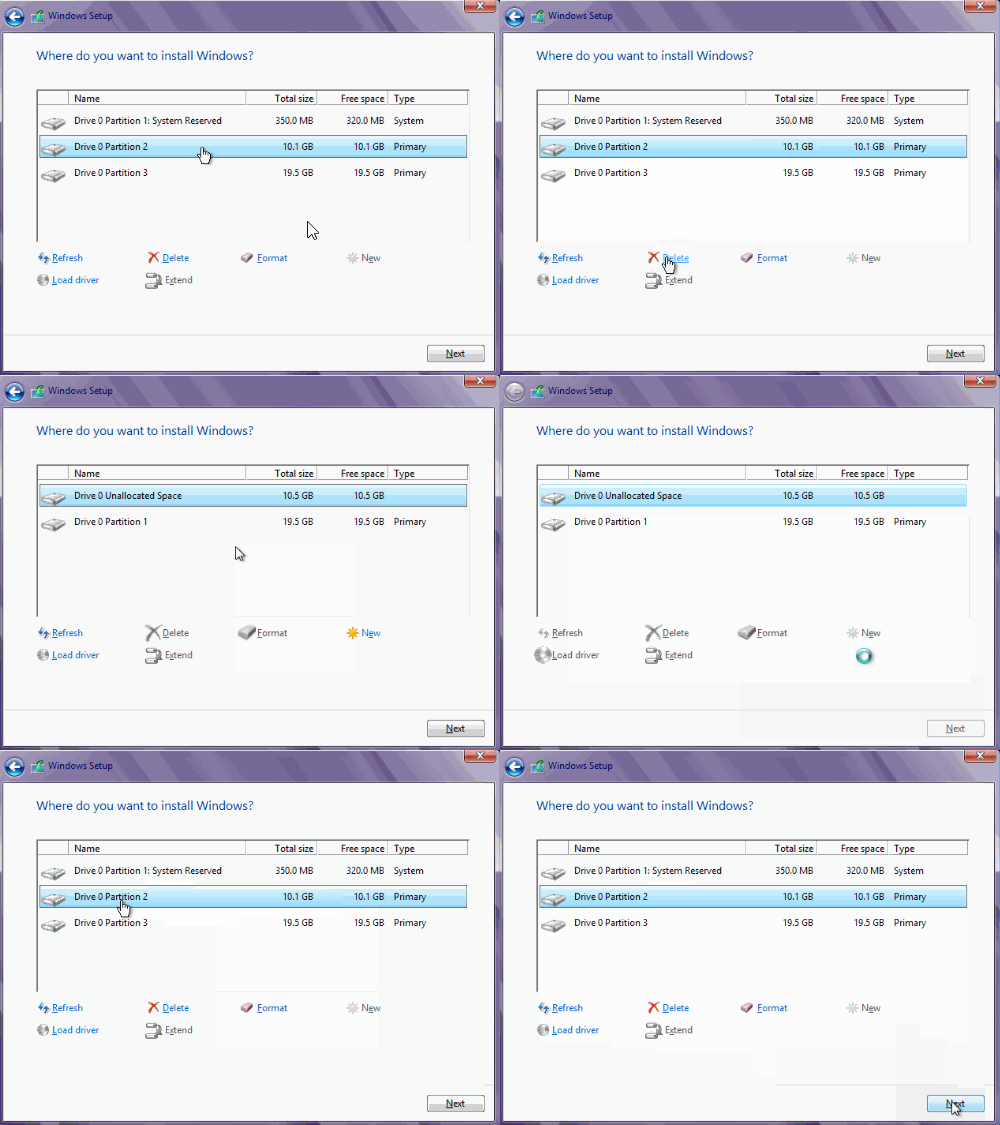
7. Seperti yang kalian lihat pada gambar berikut bahwa ruang HDD masih kosong (Unallocated Space). Untuk itu, kalian harus mempartisinya. Untuk jumlah partisinya, dapat 2 atau lebih, sesuai keinginan kalian.
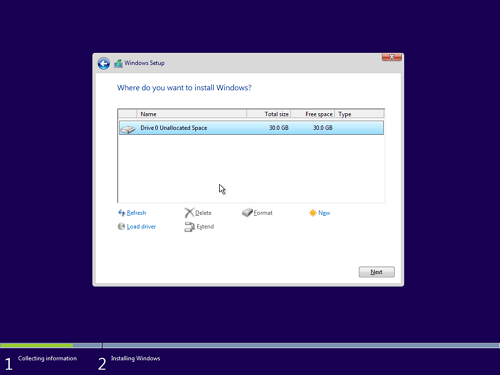
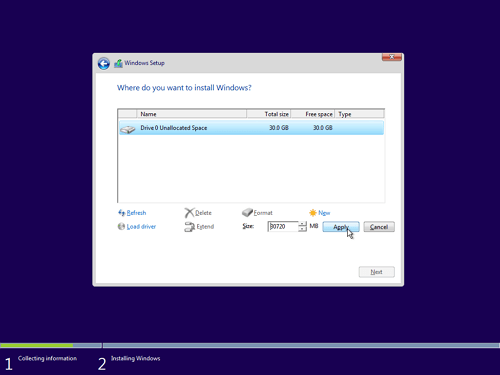
8. Silakan pilih Drive 0 Unallocated Space > New, lalu tentukan ukuran partisi tersebut, kemudian pilih tombol Apply.
Ukurannya jangan terlalu banyak dan juga jangan terlalu sedikit juga.
Misalkan pada ukuran HDD kalian 320GB / 500GB, berilah ukuran 100GB saja
sudah cukup, karena partisi yang pertama kali kalian buat ini merupakan
partisi pada system (Partisi C:).
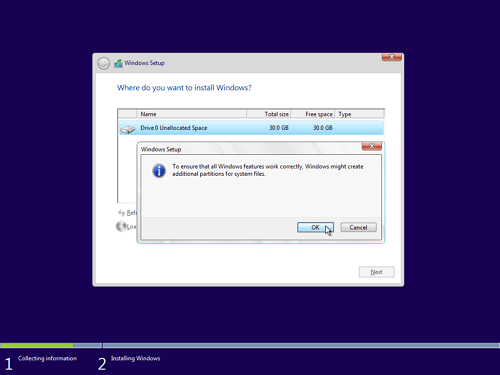
9. Pilih tombol OK untuk pembuatan system reserved partition.
10. Silakan kalian buat 1 atau lebih partisi lagi dengan cara yang sama seperti halnya pada langkah nomor 6.
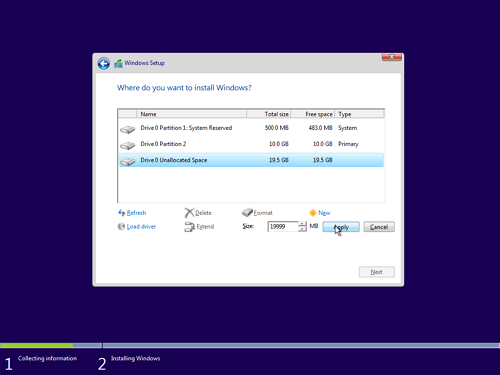
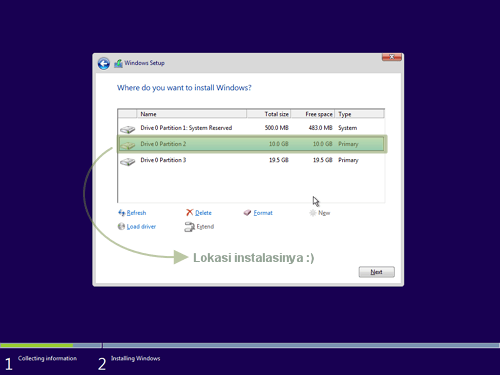
11. Seperti yang kalian lihat pada gambar berikut ini, saya hanya membuat 2 partisi utama. Selanjutnya pilihlah Drive 0 Partition 2 untuk lokasi instalasinya (jangan ditempatkan dipartisi lain), lalu pilih Next.
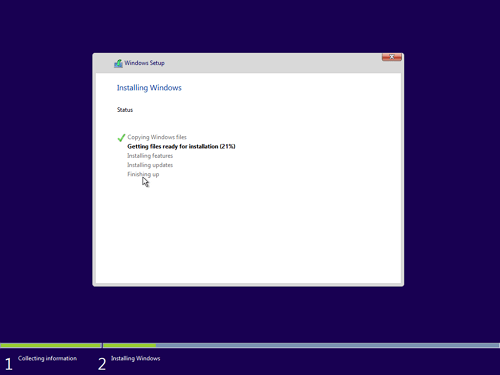
12. Proses instalasi sedang berjalan.
Proses ini akan memakan waktu kurang lebih 30 menit. Jika nantinya
komputer / laptop kalian akan restart sendiri berulang kali, jangan
khawatir karena hal tersebut sebagian dari proses instalasi pada windows
10.
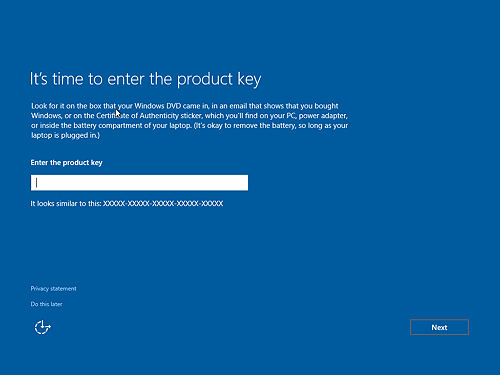
13. Silakan masukkan product key windows 10 kalian, lalu klik tombol Next. Jika tidak memiliki product key silahkan pilih Do this later. Kalian dapat mengaktivasi windows 10 nanti.
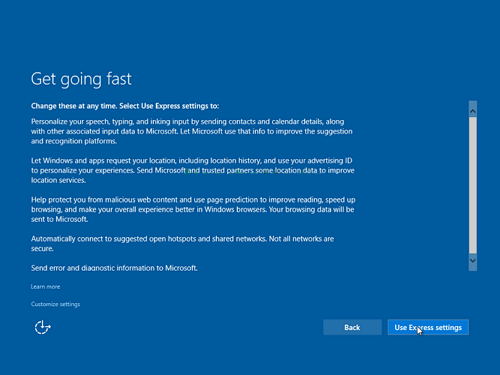
14. Selanjutnya pilih Use Express settings.
15. Silakan masukkan nama komputer
kalian dan juga password jika perlu (sebaiknya isi password supaya tidak
sembarang orang bisa mengakses komputer / laptop Anda). Isikan kata
atau kalimat yang dapat membantu kalian mengingat password dikolom Password hint.
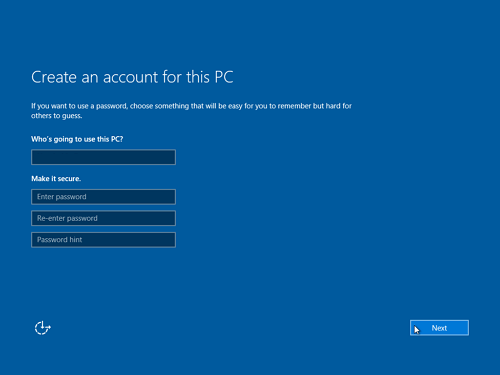
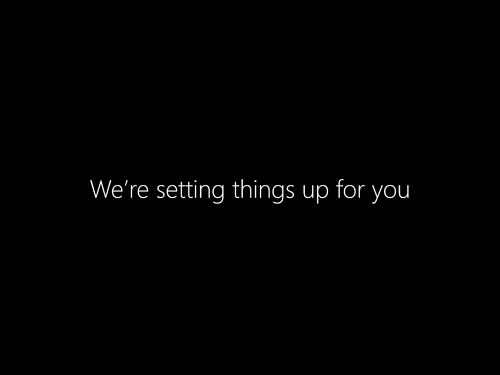
16. Proses ini tidak memakan waktu banyak, tunggu saja sebentar hingga kalian dibawa ke dekstop.
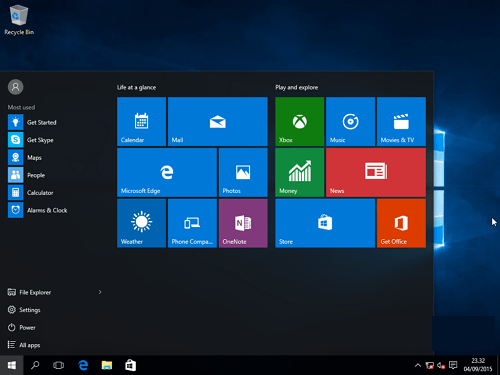
17. Selesaii… instalasi windows 10 berhasil. Berikut tampilan desktop pada windows 10 yang modern.
Demikian la Cara Instal ulang laptop melalui Flashdisk di semua laptop jika ada pertanyaan silahkan tulis di kolom komentar di bawah ini
komentar sobat akan secepatnya saya balas
semoga bermanfaat
terimakasih
selamat malam

0 comments:
Post a Comment