selamat malam ............
kali ini saya membuat artikel bagaimana cara instal ulang komputer menggunakan windows xp
woow jadul banget ya karena OS windows Xp tersebut sudah sangat jadul karena generasi windows terbaru sekarang adalah windows 10
tapi mana tau sobat sekalian masih memiliki komputer model lama dan tidak tau cara instal ny maka dari itu saya menulis artikel ini
untuk menjalankan komputer maka komputer tersebut harus memiliki sebuah sistem operasi yang mana sistem operasi tersebut berfungsi sebagai penghubung antara hardware dan software agar bisa di gunakan oleh brainware (User)
maka di kesempatan kali ini saya akan membahas bagaimana cara instal windows xp di komputer
oke silahakn ikuti langkah-langkah berikut ini.
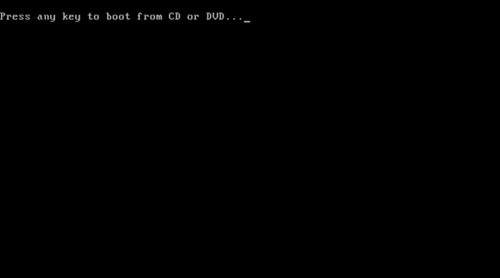
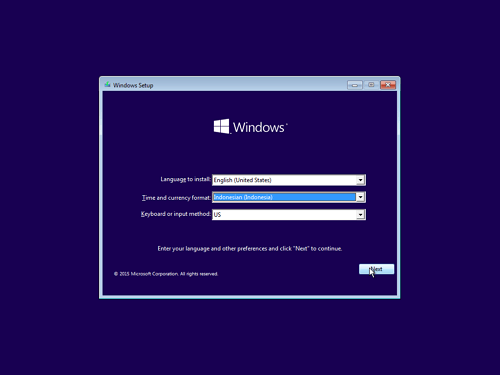
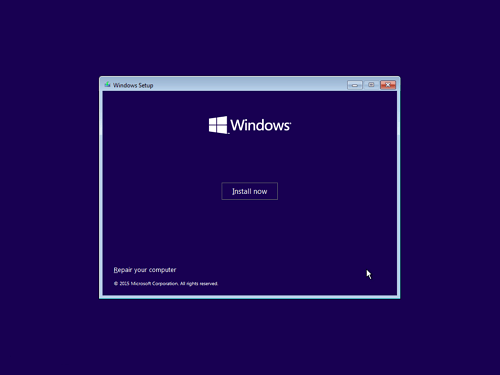
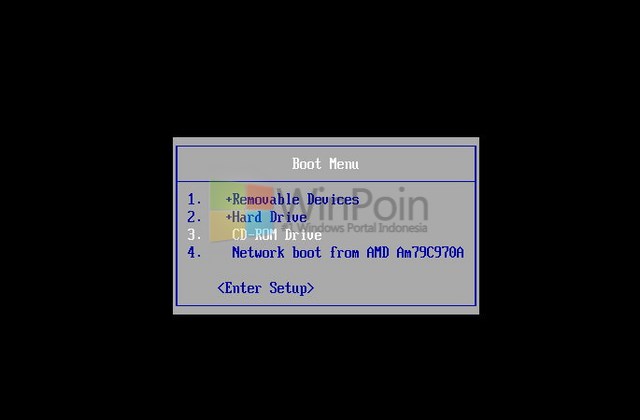
Langkah pertama, saat PC Booting masuk ke Boot Menu, biasanya menekan F8, F12 atau Esc tergantung (keterangannya bisa kamu lihat dibawah layar). Masukkan CD dari installasi Windows XP, dan pada Boot Menu pilih CD-ROM Drive.
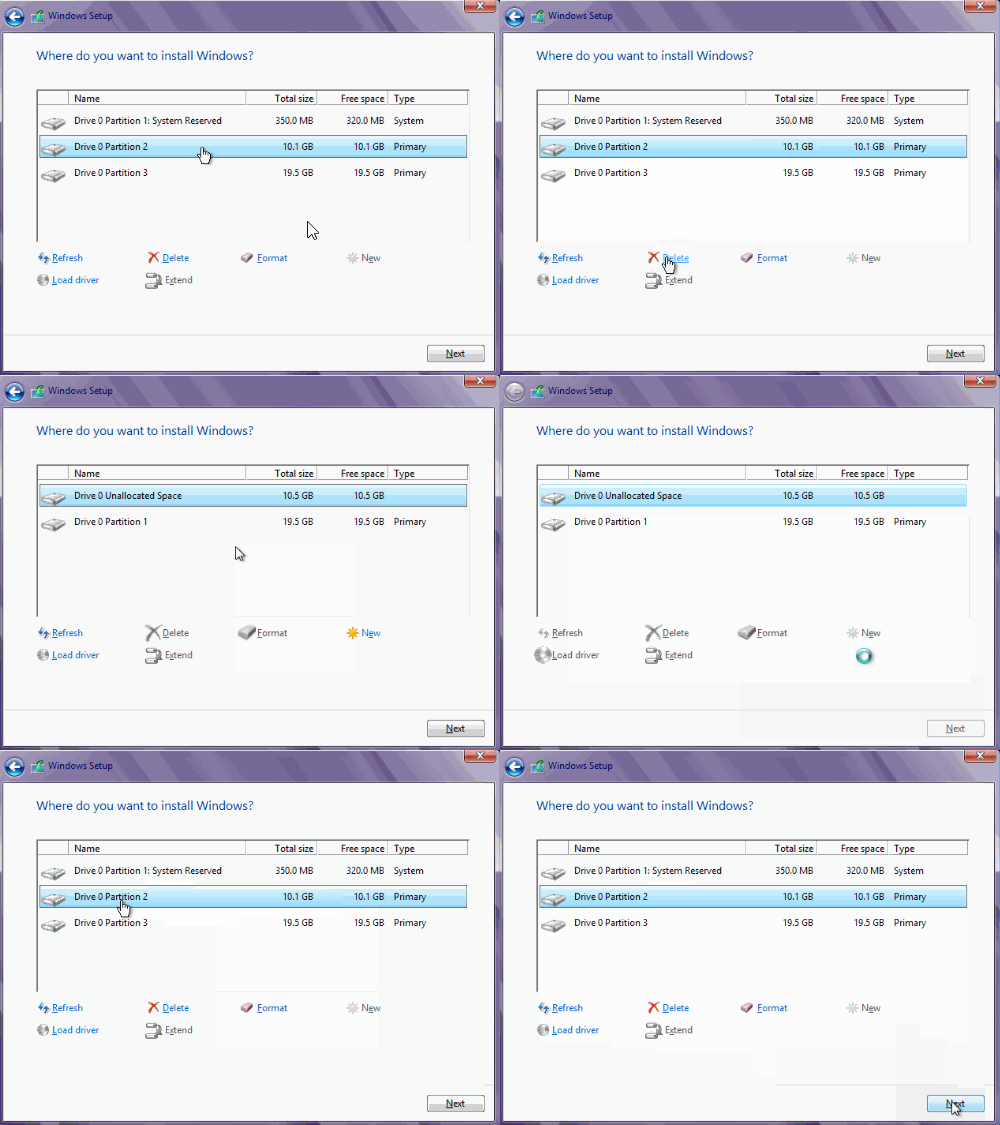
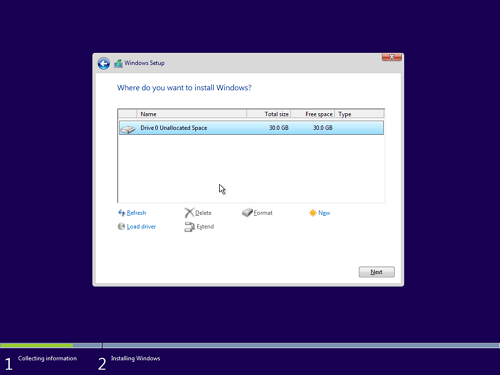
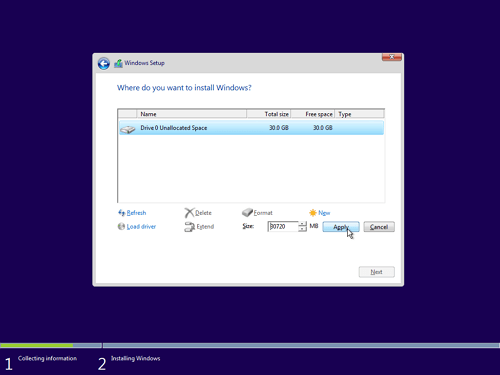
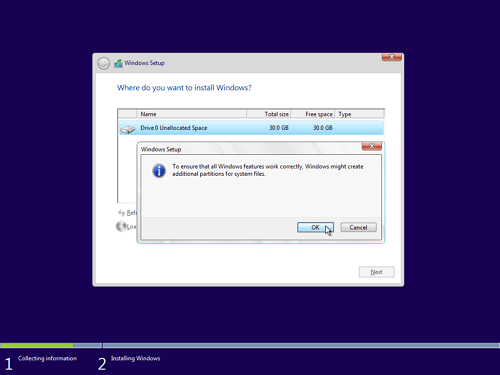
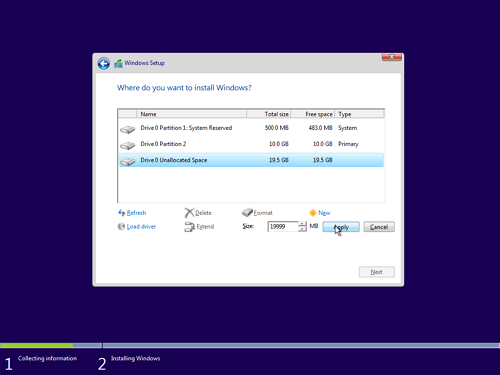
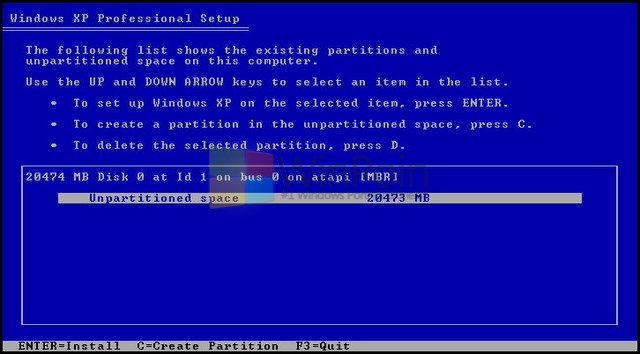
Kemudian komputer kamu baru dan belum ada partisi disk, kamu bisa mengaturnya. Caranya dengan menekan C, dan isikan partisi yang kamu inginkan.
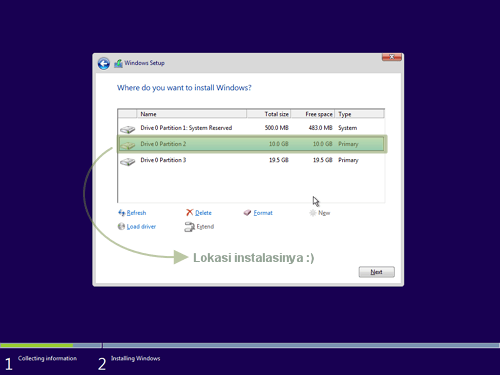
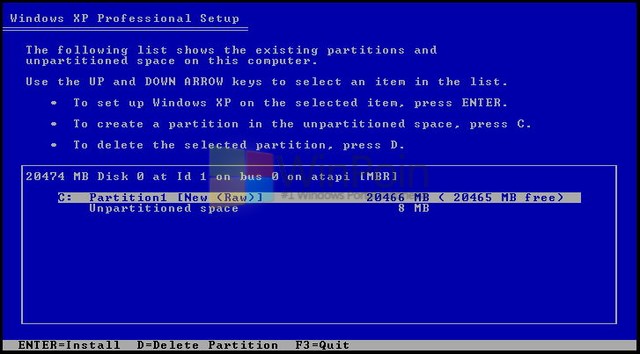
Setelah partisi selesai dibuat, pilih partisi yang akan kamu buat untuk installasi Windows XP dan tekan Enter. Saran WinPoin, selalu taruh installasi Windows XP pada bagian atas sendiri pada partisi lainnya.
Lalu pilih Format the partition using the NTFS file system (baca File System)
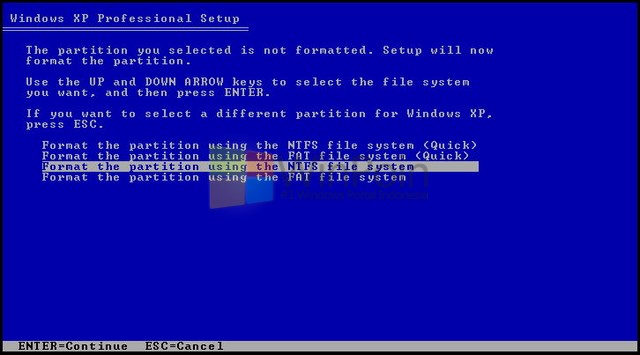
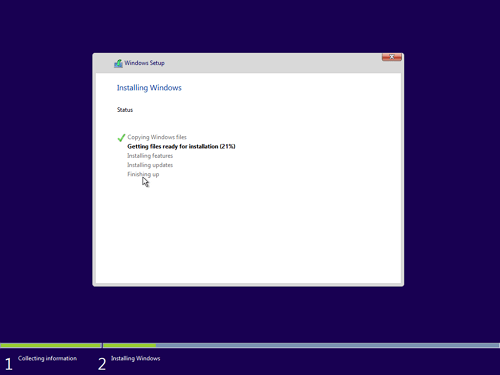
Tunggu sampai format partisi selesai dilakukan proses dilakukan dua kali, jika sudah selesai dilakukan maka komputer akan otomatis restart dan memasukki Windows.
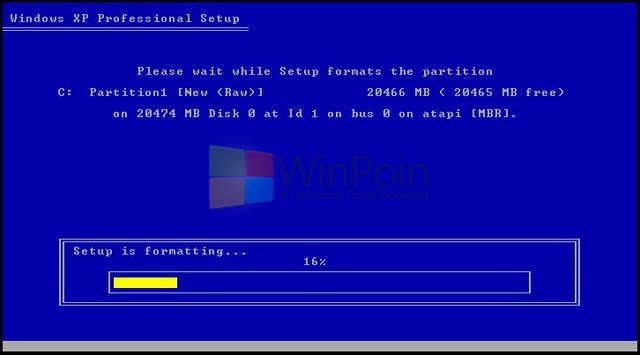
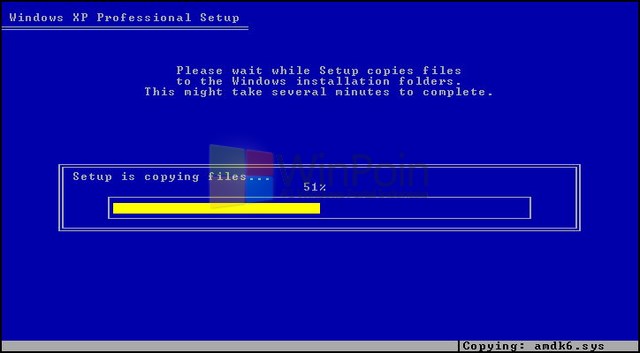
Ketika komputer sudah memasuki Windows XP, kamu akan disuruh menunggu selama 40 menit.
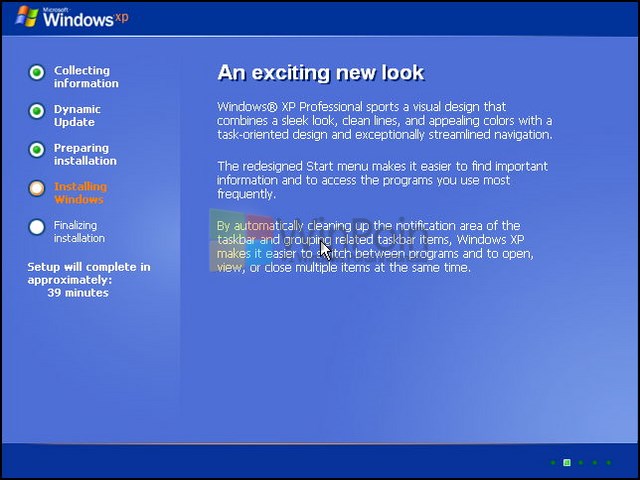
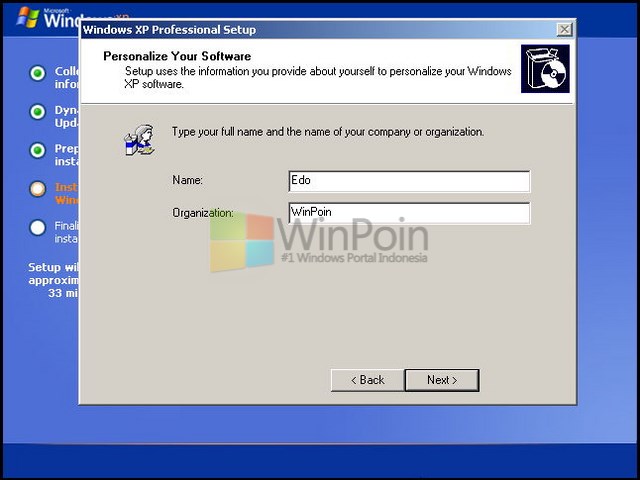
Pada tengah-tengah proses akan ada notif yang menyuruh kamu untuk mengisi identitas diri, masukkan nama dan perusahaan kamu bekerja (terserah bisa kamu isikan apapun). Lalu klik Next.
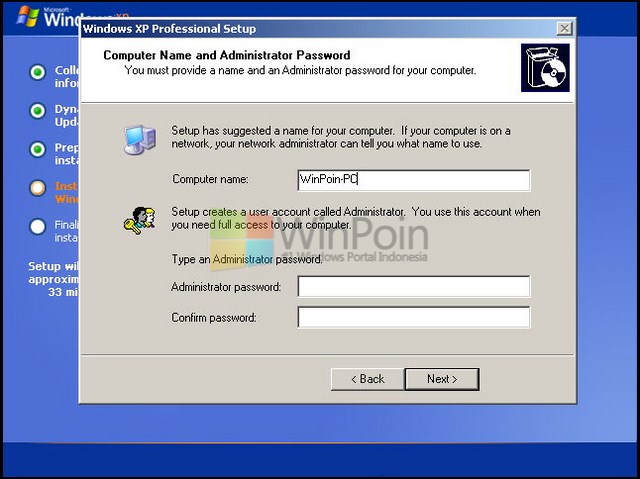
Kemudian isikan nama komputer, jika kamu ingin memberi password pada komputer, isikan field Administrator password dan Confirm password. Jika sudah klik Next.
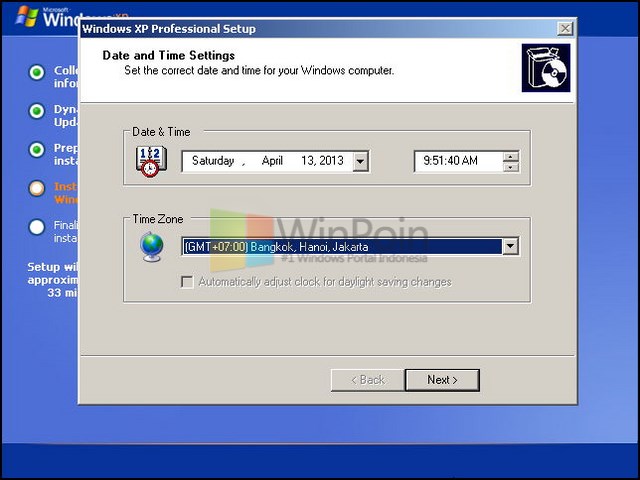
Setelah itu isikan tanggal dan waktu, jika kamu ingin diatur secara otomatis, ubah Time Zone menjadi GMT+07:00 dan klik Next.
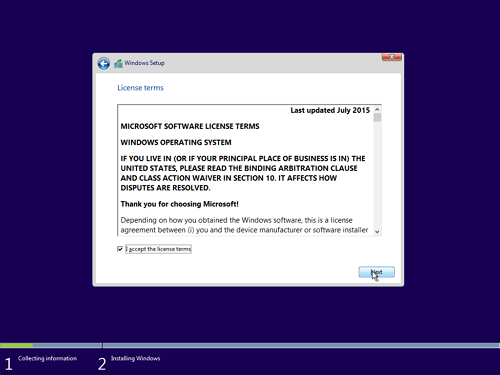
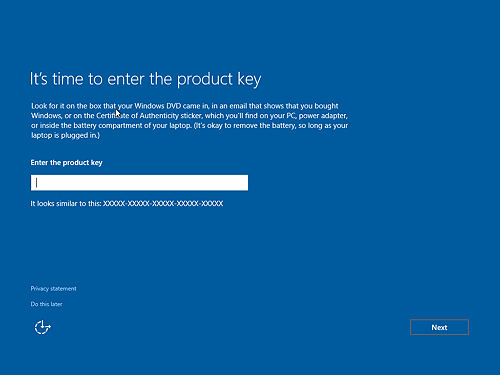
Lalu kamu disuruh untuk mengisikan produk lisensi Windows XP yang kamu beli setelah mengatur itu semua.
Tunggu sampai komputer melakukan restart untuk memasuki Windows XP.
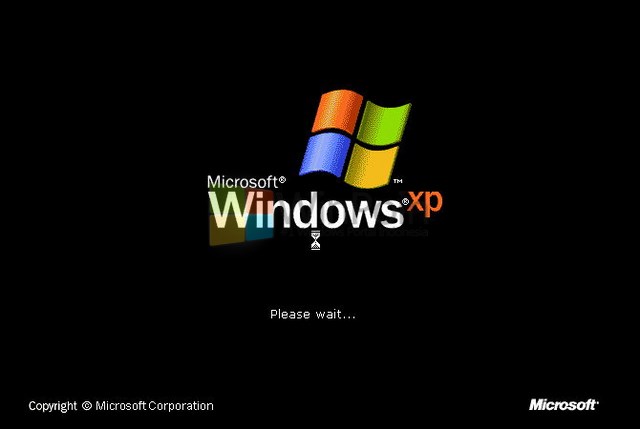
Windows XP akan menyambut kamu dan menyuguhkan settingan yang perlu kamu atur, klik Next.
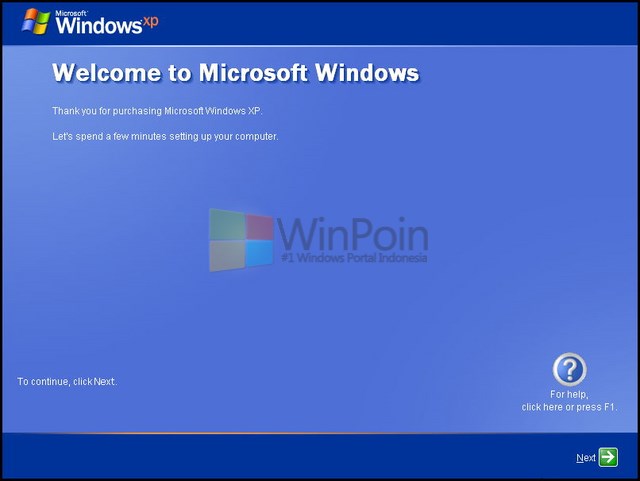
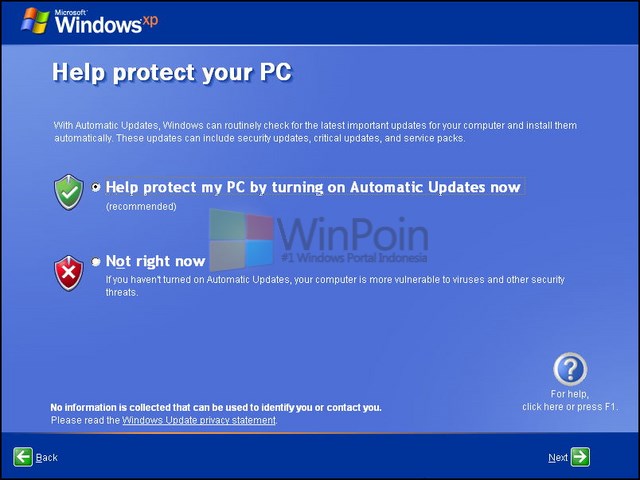
Pada tahap ini kamu bisa memilih update otomatis atau tidak ingin melakukan update otomatis. Saran WinPoin lakukan update otomatis dengan memilih bagian atas sendiri, lalu klik Next.
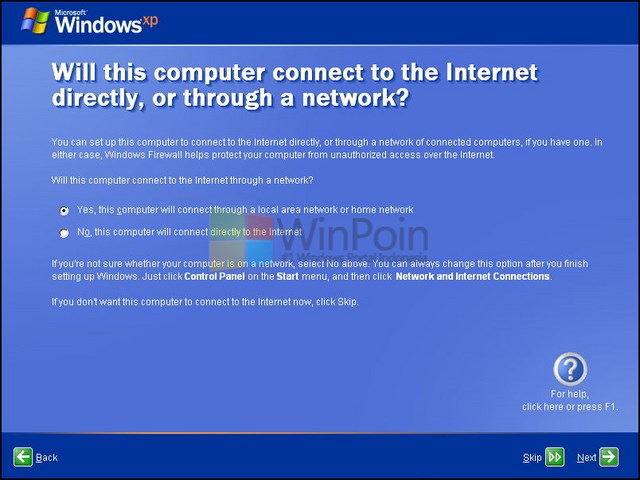
Jika komputer kamu selalu terhubung dengan internet pada tahan ini kamu bisa memilih pilihan pertama atau jika komputer kamu tidak selalu terhubung dengan internet kamu bisa memilih yang kedua, atau kamu bisa juga melewati step ini dengan mengklik Skip. Kalau kamu sudah menentukan pilihan internet, klik Next.
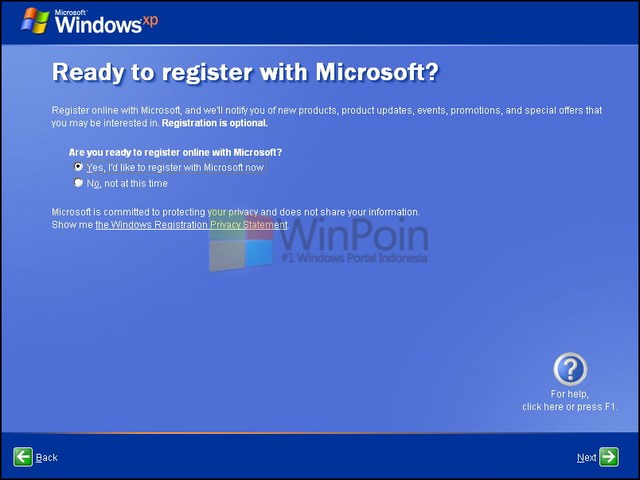
Setelah itu kamu disuruh untuk mendaftarkan komputer ke Microsoft, ini terjadi bila kamu selalu koneksi internet. Jika kamu tidak ingin register, klik opsi kedua dan klik Next.
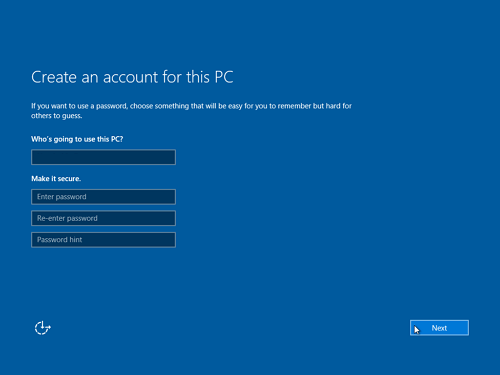
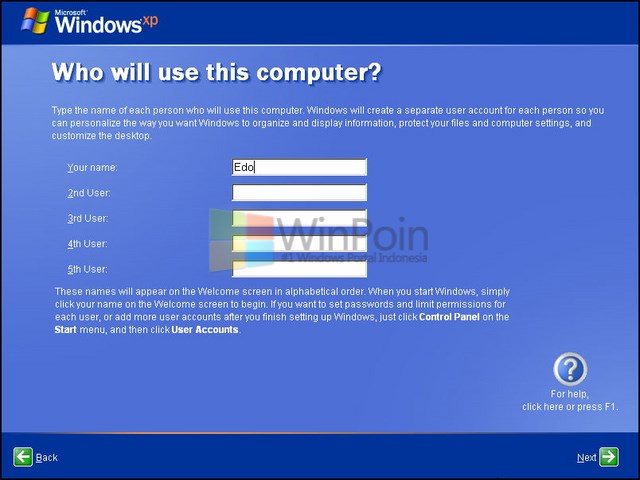
Isikan Nama user komputer, bila pengguna komputer lebih dari satu isikan kolom dua, ketiga dan seterusnya sesuai dengan user yang kamu inginkan dan klik Next.
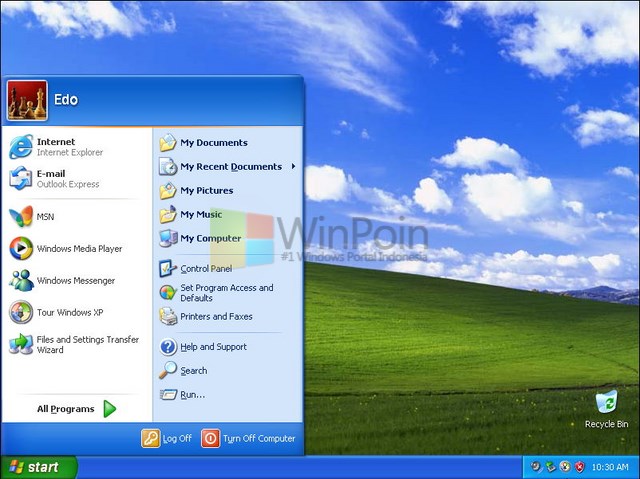
Itulah panduan install Windows XP yang baru saja WinPoin berikan untuk kamu, mudah dan cepat bukan? Perlu kamu ketahui, WinPoin tadi meng-install Windows XP SP3 dan antara cara install Windows XP SP3 dengan Windows XP lainnya sama. Tidak ada cara yang berbeda. Bila ada pertanyaan yang kamu butuhkan untuk tutorial install Windows XP
jika ada pertanyaan silahkan tulis di kolom komentar
komentar anda akan secepatnya saya balas
terimakasih
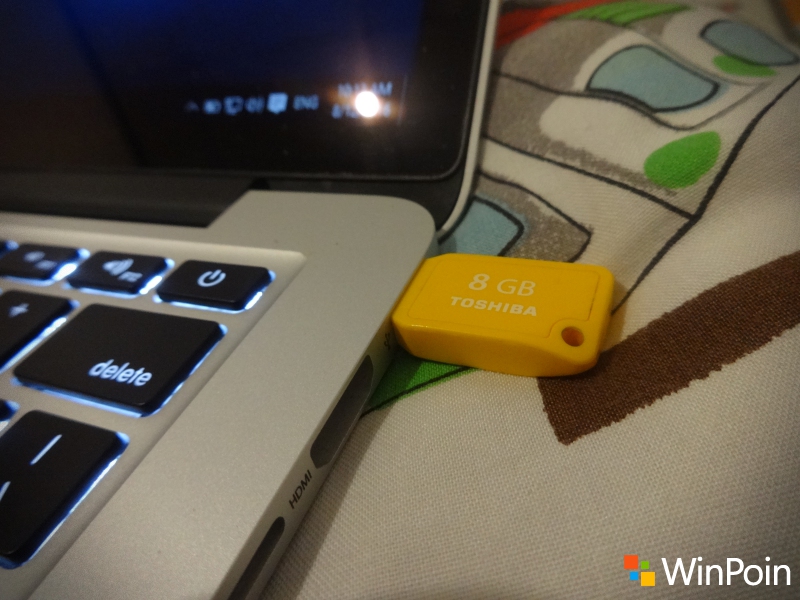
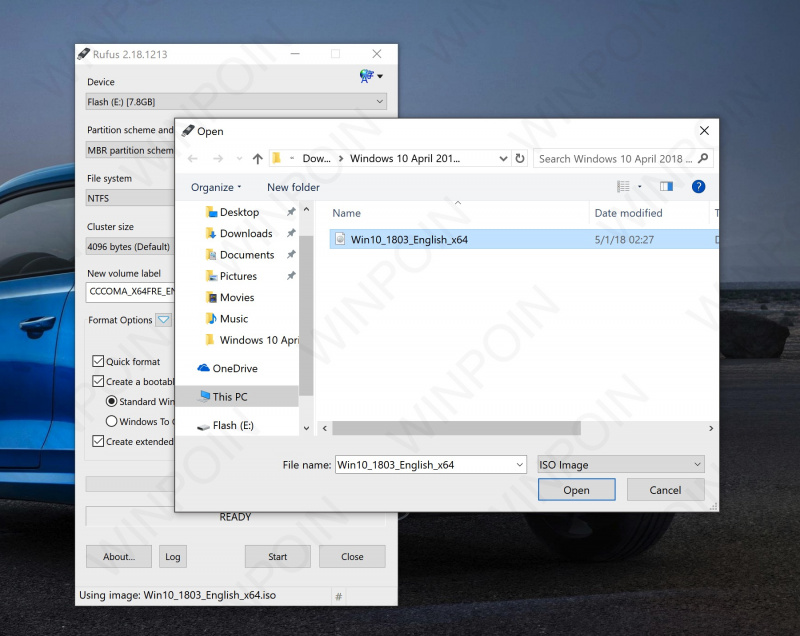
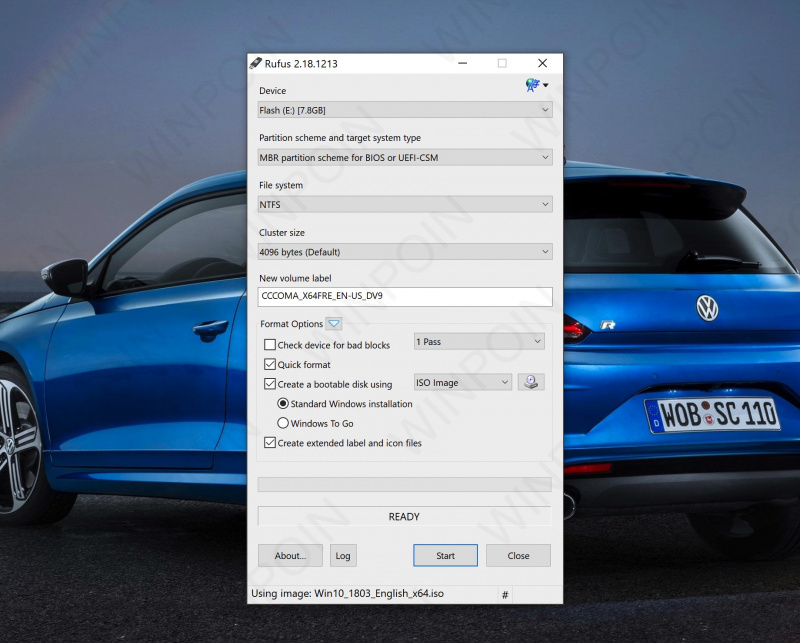
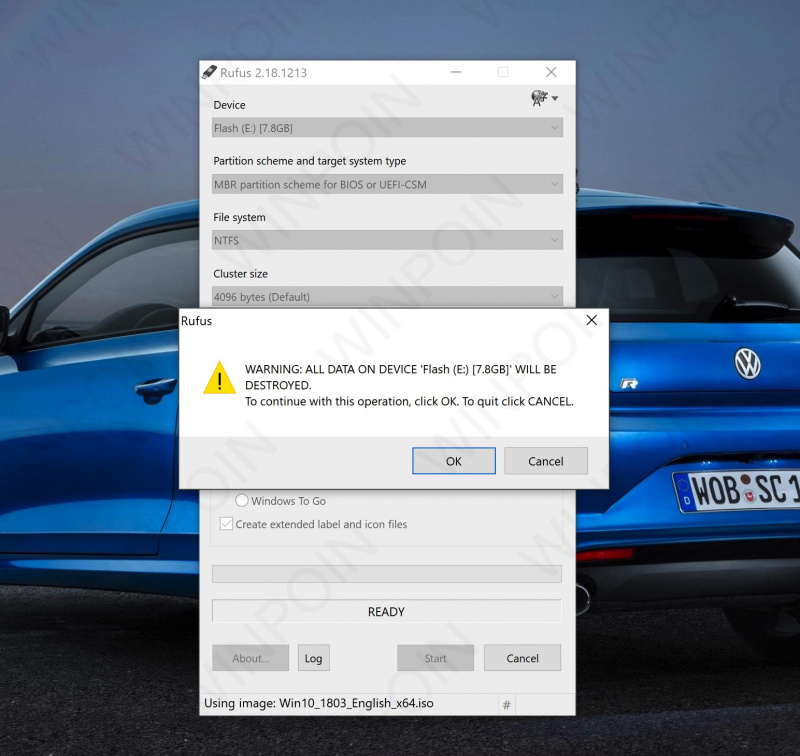

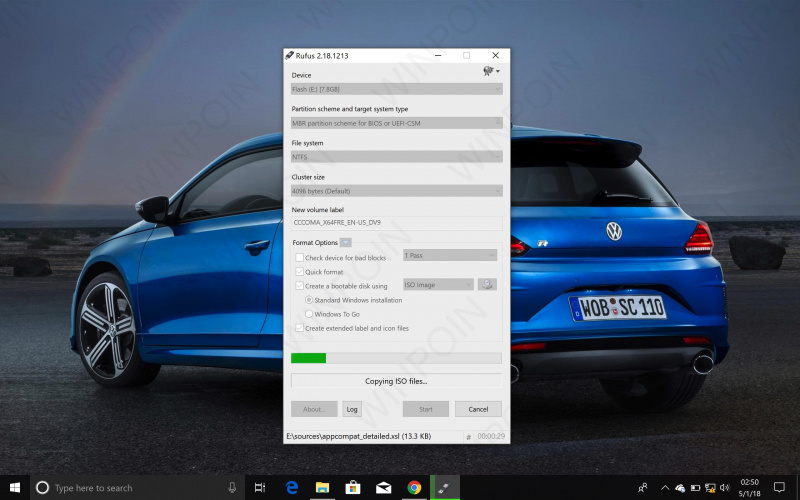
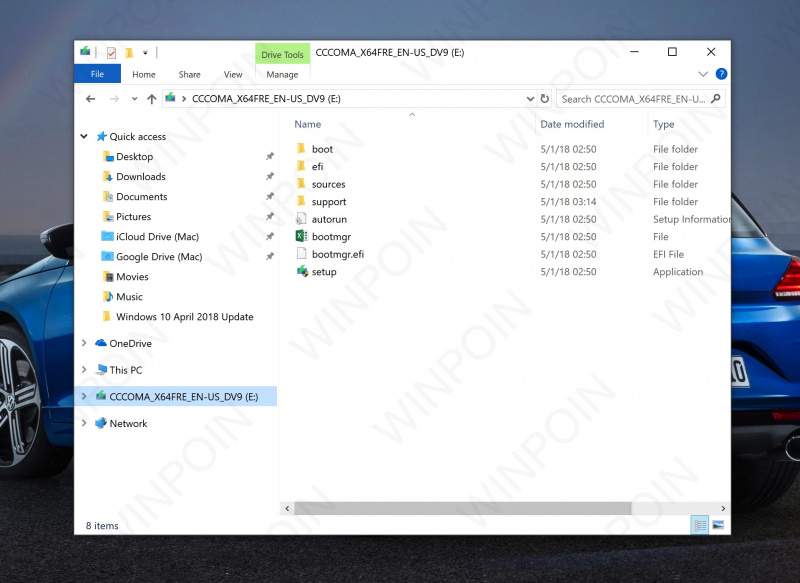
 Selanjutnya jadikan flashdisk tersebut pada urutan pertama dengan
memilih Boot Priority Order atau Boot Device Priority. Jika sudah
selesai, Anda dapat memilih menu keluar atau Exit Saving Changes. Dengan
begitu BIOS akan membaca flashdisk Anda secara otomatis.
Selanjutnya jadikan flashdisk tersebut pada urutan pertama dengan
memilih Boot Priority Order atau Boot Device Priority. Jika sudah
selesai, Anda dapat memilih menu keluar atau Exit Saving Changes. Dengan
begitu BIOS akan membaca flashdisk Anda secara otomatis.